
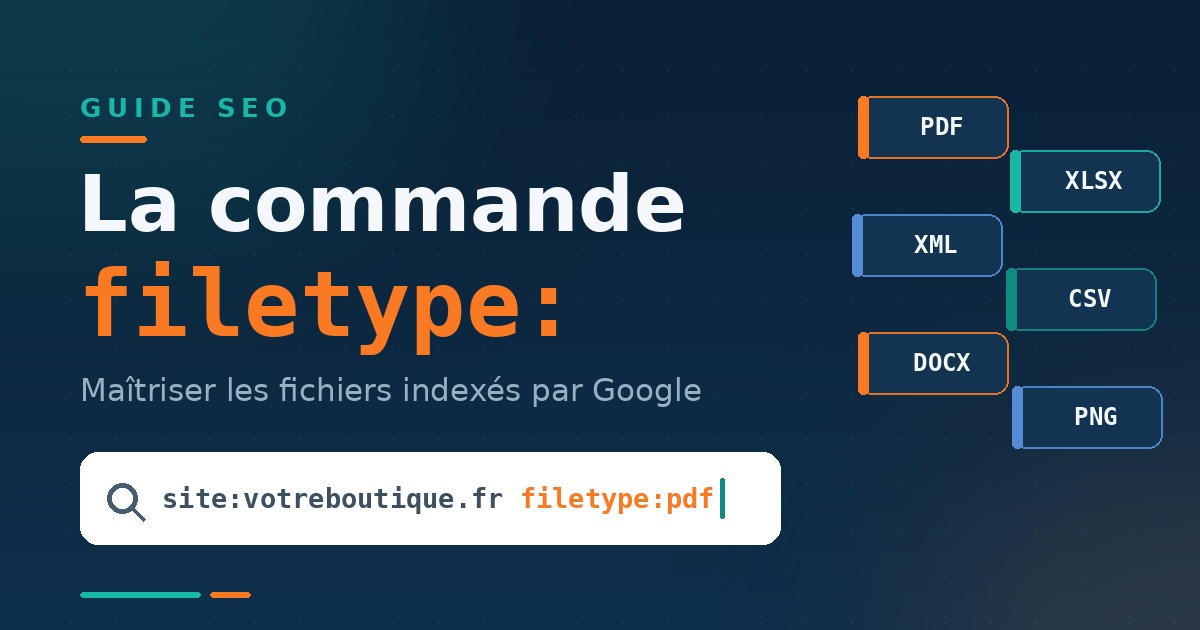
Google n’indexe pas uniquement des pages web. Le moteur de recherche explore aussi une multitude de types de fichiers : documents PDF, feuilles de calcul Excel, présentations PowerPoint, fichiers XML ou CSV. La plupart de ces fichiers restent invisibles dans une recherche classique, noyés sous les résultats HTML. C’est précisément là qu’intervient la commande filetype:, l’un des opérateurs de recherche Google les plus utiles pour un propriétaire de site e-commerce ou vitrine qui veut garder le contrôle sur ce que Google montre de son activité.
Maîtriser cette commande, c’est pouvoir auditer les fichiers de sa propre boutique, surveiller ceux de ses concurrents et détecter des documents qui n’auraient jamais dû se retrouver dans l’index du moteur de recherche.
La commande filetype:, c’est quoi exactement ?
La commande filetype: est un opérateur de recherche qui demande à Google de ne renvoyer que les résultats correspondant à une extension de fichier précise. Vous tapez votre mot-clé, suivi de filetype: et de l’extension voulue, sans espace après les deux-points.
La syntaxe de base ressemble à ceci :
catalogue arrosage filetype:pdf
Cette requête renvoie uniquement les fichiers PDF contenant l’expression « catalogue arrosage ». Vous excluez d’un coup toutes les pages web classiques pour ne conserver que les documents au format PDF.
L’opérateur filetype: accepte une grande variété d’extensions : pdf, xls, xlsx, doc, docx, ppt, pptx, csv, xml, txt, rtf, odt, svg et bien d’autres. Google reconnaît aussi l’alias ext:, qui produit le même filtre par extension de fichier. À noter : vous ne pouvez utiliser qu’un seul filetype: par requête. Combiner deux extensions dans la même recherche ne fonctionne pas.
Comprendre ce qu’est un type de fichier
Avant d’exploiter la commande, il faut comprendre ce que Google manipule réellement. Un type de fichier se reconnaît à son extension, c’est-à-dire les quelques caractères placés après le point dans le nom du fichier : .pdf, .xlsx, .jpeg, .png. Cette extension de fichier indique au système d’exploitation, que ce soit sous Windows, Mac OS ou Unix, quel logiciel doit ouvrir le fichier.
On distingue deux grandes familles. D’un côté, les fichiers texte, dont le contenu du fichier est stocké en clair, lisible avec un simple éditeur de texte comme le Bloc-notes. Le fichier au format texte (txt), le CSV, le XML ou le HTML en font partie. Leur encodage repose sur des standards comme l’ASCII, l’UTF-8 ou l’Unicode, qui déterminent comment chaque caractère est traduit en octets.
De l’autre côté, les fichiers binaires ou formats encodés. Un fichier Excel (xls, xlsx), un fichier PDF ou une image JPEG ne s’ouvrent pas dans un éditeur de texte : leur structure du fichier nécessite un logiciel dédié pour être interprétée. Un classeur Excel enregistré au format xlsx est d’ailleurs une archive compressée contenant plusieurs fichiers XML, ce qui explique la différence de taille du fichier entre un simple txt et un tableur complet.
Cette distinction compte pour le SEO. Google sait lire le texte contenu dans un document bureautique, mais pas celui affiché à l’intérieur d’une image. Si vous exportez un visuel depuis Photoshop ou Illustrator avec du texte incrusté, Google n’indexera par défaut que le nom du fichier et les métadonnées (comme les données EXIF d’une photo), jamais les mots visibles sur le pixel.
Quels formats de fichiers Google peut réellement indexer
Toutes les extensions ne se valent pas aux yeux du moteur de recherche. Selon la documentation officielle de Google Search, l’indexation couvre trois grandes catégories.
Les fichiers texte et formats à plat sont largement pris en charge : CSV, XML, HTML, SVG, ainsi que les fichiers TXT incluant du script ou du code source (PHP, Python, Java). Google détermine le type de fichier principalement grâce à l’en-tête HTTP Content-Type, puis se rabat sur l’extension si cet en-tête est absent ou incorrect.
Les documents encodés forment la deuxième catégorie, la plus stratégique pour la génération de contenu : fichier PDF, Microsoft Word (doc, docx), Microsoft Excel (xls, xlsx), Microsoft PowerPoint (ppt, pptx), les formats OpenOffice et LibreOffice (odt, ods, odp), le RTF ou encore le PostScript. C’est dans cette famille que se cachent les présentations, guides et tarifs téléchargeables les plus recherchés.
Les formats d’image sont eux aussi indexés, mais différemment : JPEG, PNG, GIF, BMP, WebP et SVG apparaissent dans Google Images. En revanche, le texte contenu dans un bitmap n’est pas lu. Google ne récupère que le nom du fichier, les balises alt et les métadonnées associées.
Certains formats de fichier ne sont jamais indexés directement : un fichier PSD de Photoshop, un fichier INDD d’InDesign, un fichier audio comme le MP3, le WAV ou le FLAC, ou une vidéo brute ne remontent pas via filetype:. Retenez cette règle simple : si le contenu du fichier n’est pas du texte exploitable, l’indexation reste très limitée.
Comment utiliser la commande filetype: pas à pas
La vraie puissance de l’opérateur apparaît quand vous le combinez avec d’autres commandes. Pris seul, filetype:pdf sur un mot-clé générique renvoie beaucoup de bruit. Croisé avec site:, il devient un outil d’audit chirurgical
Voici les combinaisons les plus utiles au quotidien :
site:votreboutique.fr filetype:pdf: liste tous les fichiers PDF de votre domaine que Google a indexés.site:votreboutique.fr filetype:xls OR filetype:xlsx: repère les fichiers Excel exposés publiquement.filetype:pdf intext:"votre marque": trouve les documents externes qui mentionnent votre marque dans le contenu des fichiers.
Un dernier réflexe utile concerne la casse et les guillemets. Placez une expression exacte entre guillemets pour affiner, et pensez à tester plusieurs extensions de fichier pour un même besoin (un tarif peut être diffusé en PDF, en CSV ou en fichier Excel selon l’entreprise).
4 cas d’usage concrets pour un site e-commerce ou vitrine
1. Auditer les fichiers indexés de votre propre boutique
Imaginons une boutique Shopify de matériel de jardin. Le propriétaire a mis en ligne, il y a longtemps, un catalogue produit au format PDF de 40 pages, plus un classeur de tarifs revendeurs au format xlsx. Une requête site:laboutique.fr filetype:pdf révèle que ce vieux catalogue est toujours indexé. Problème : il capte des requêtes qui devraient atterrir sur les fiches produit, et il affiche des prix obsolètes. Le fichier PDF cannibalise les pages qui, elles, convertissent. Repérer ce genre de fichier permet de décider s’il faut le renommer, le mettre à jour, le désindexer ou bloquer son répertoire via le robots.txt.
2. Analyser les ressources téléchargeables de vos concurrents
Un concurrent WooCommerce propose un guide d’achat en PDF et une présentation commerciale en PowerPoint. La requête site:concurrent.fr filetype:pdf puis site:concurrent.fr filetype:pptx vous donne accès à ces documents. Vous y découvrez leur argumentaire, leur structure éditoriale et les mots-clés qu’ils travaillent. C’est une mine pour construire un contenu supérieur, sans inventer quoi que ce soit : vous partez de ce qui existe déjà et qui performe.
3. Trouver des opportunités de netlinking
Beaucoup de pages ressources, d’annuaires professionnels et de dossiers thématiques diffusent des listes au format PDF ou des feuilles de calcul. Une requête du type guide fournisseurs "cosmétique bio" filetype:pdf fait remonter des documents sectoriels qui citent parfois des marques et acceptent des ajouts. Vous identifiez ainsi des sites susceptibles de vous mentionner ou de vous lier, un levier direct pour votre profil de liens.
4. Détecter des fichiers sensibles exposés par erreur
C’est le cas d’usage le plus critique. Une requête site:votreboutique.fr filetype:csv ou site:votreboutique.fr filetype:xls peut révéler des exports de commandes, des listes clients ou des fichiers de données que personne ne pensait accessibles publiquement. Un fichier Excel de commandes laissé dans un répertoire ouvert, un export CSV oublié après un import de données : ces fuites sont fréquentes sur les boutiques mal configurées. La commande filetype: vous permet de les repérer avant qu’un tiers ne le fasse.
Les limites et pièges à connaître
L’opérateur est puissant, mais il faut connaître ses bornes. D’abord, filetype: ne renvoie que ce que Google a indexé, pas l’intégralité des fichiers hébergés sur un serveur. Un document bloqué par le robots.txt, protégé par un mot de passe ou trop volumineux n’apparaîtra pas.
Ensuite, les fichiers compressés (comme les archives ZIP) ne voient généralement que leur nom du fichier pris en compte, pas leur contenu. Un fichier Excel chiffré ne sera pas non plus indexé, sa structure étant illisible pour le robot.
Enfin, gardez en tête la logique de l’encodage. Un fichier au format texte mal encodé, avec des caractères spéciaux cassés, sera mal interprété. Et comme évoqué, le texte incrusté dans un format d’image (JPEG, PNG, GIF) reste invisible pour le moteur de recherche. Si vous voulez qu’un contenu soit trouvé, il doit exister sous forme de fichier texte exploitable, pas seulement sous forme de pixels.
Ce qu’il faut retenir
La commande filetype: transforme Google en outil d’audit et de veille. Elle vous permet de voir exactement quels types de fichiers de votre boutique sont exposés, de surveiller les documents de vos concurrents et de détecter des fichiers sensibles indexés par erreur. Associée aux autres opérateurs de recherche, elle devient un réflexe professionnel indispensable pour tout propriétaire de site qui veut maîtriser sa présence sur le moteur de recherche.
En résumé, ce n’est pas une simple astuce de recherche : c’est un moyen concret de reprendre le contrôle sur ce que Google indexe de votre activité.
Vous venez de découvrir qu’un vieux catalogue PDF ou un export Excel oublié plombe le référencement de votre boutique ? C’est exactement le genre de problème que je traite au quotidien. En tant que consultant SEO freelance, j’accompagne les propriétaires de sites e-commerce et vitrine dans l’audit technique, le nettoyage de l’index et l’optimisation de leur visibilité. Contactez-moi pour un premier échange, et voyons ensemble ce que Google montre réellement de votre site.