
Qu’est-ce que Google Drive ? Stockage et partage de fichiers
11 juillet 2026
Les 3 piliers du SEO : technique, contenu et popularité
18 juillet 2026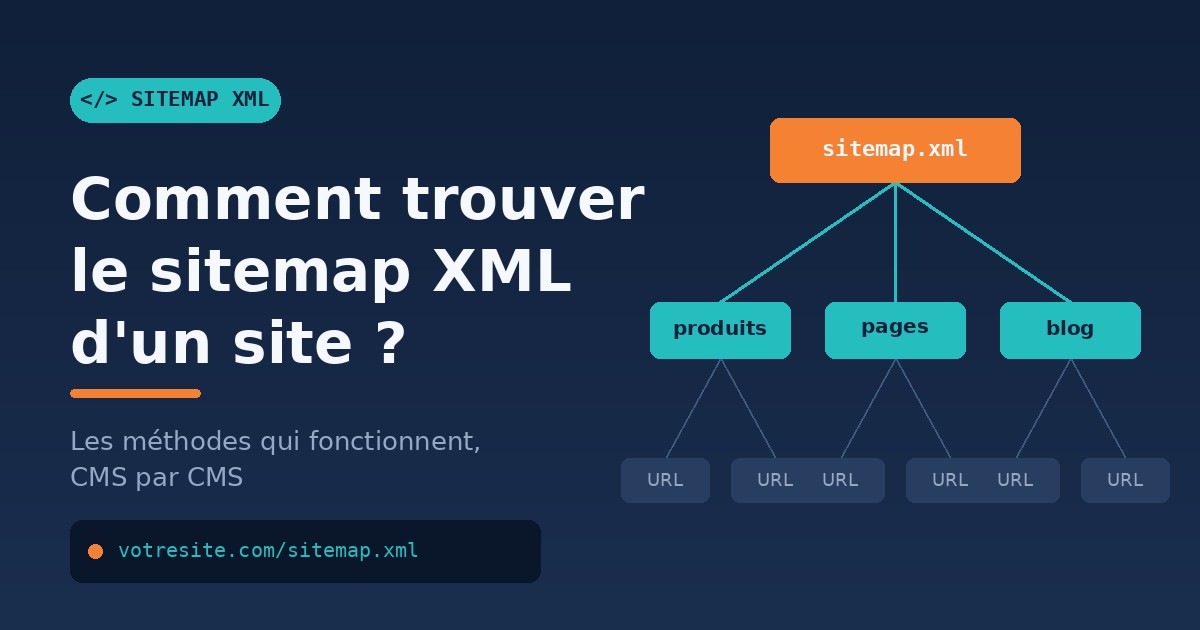
Vous venez de récupérer la gestion d’une boutique en ligne, ou vous voulez simplement vérifier que Google explore correctement votre site vitrine ? La première chose à localiser, c’est votre sitemap XML. Ce fichier discret joue un rôle central dans l’indexation de vos pages sur Google. Problème : selon votre CMS, votre thème ou vos extensions, son adresse change. Et beaucoup de propriétaires de sites ne savent même pas s’ils en possèdent un.
Dans ce guide, vous allez découvrir toutes les méthodes pour trouver le sitemap XML d’un site, le vôtre comme celui d’un concurrent, avec des exemples concrets pour les boutiques Shopify, WooCommerce et les sites vitrines WordPress.
Qu’est-ce qu’un sitemap XML et pourquoi le localiser ?
Un sitemap XML est un fichier qui liste les URL de votre site que vous souhaitez faire indexer par les moteurs de recherche. Concrètement, c’est un plan de votre site destiné aux robots de Google, Bing et consorts. Il ne garantit pas l’indexation, mais il facilite grandement le travail de crawl des moteurs.
Pourquoi avez-vous besoin de le localiser ?
Si c’est votre site : pour le soumettre à la Google Search Console, vérifier qu’il est à jour, détecter des pages manquantes ou repérer des URL qui ne devraient pas s’y trouver (pages de test, anciennes collections, variantes de produits).
Si c’est un site concurrent : pour analyser sa structure de contenu, découvrir combien de pages il pousse à l’indexation, identifier ses catégories stratégiques et repérer ses publications récentes. C’est une mine d’or pour votre analyse concurrentielle SEO.
Prenons un exemple parlant : vous gérez une boutique Shopify de vaisselle haut de gamme et vous voulez savoir comment votre concurrent principal organise ses collections. Son sitemap vous révèle en quelques secondes s’il mise sur des pages collections thématiques (art de la table, cadeaux, marques) ou sur des fiches produits isolées. Cette information oriente directement votre propre stratégie de maillage interne.
Méthode 1 : tester les adresses de sitemap les plus courantes
La solution la plus rapide consiste à ajouter /sitemap.xml à la fin du nom de domaine :
C’est l’emplacement standard, utilisé par une grande majorité de plateformes. Shopify, par exemple, génère automatiquement le sitemap de chaque boutique à cette adresse exacte, sans aucune configuration de votre part.
Si cette URL renvoie une erreur 404, testez la variante suivante :
Cette adresse correspond au sitemap index, un fichier qui regroupe plusieurs sitemaps thématiques (pages, articles, produits, catégories). C’est le format utilisé par les extensions WordPress les plus répandues comme Yoast SEO ou Rank Math.
Exemple concret : vous possédez un site vitrine WordPress pour votre cabinet ou votre commerce local, avec Yoast SEO installé. Votre sitemap se trouve presque certainement sur /sitemap_index.xml. En l’ouvrant, vous verrez plusieurs sous-sitemaps : un pour vos pages, un pour vos articles de blog, parfois un pour vos catégories. Chacun se consulte séparément.
Pour les boutiques PrestaShop, testez plutôt :
C’est l’adresse générée par défaut par le module Google Sitemaps de PrestaShop. Le chiffre initial correspond à l’identifiant de la boutique, utile à connaître si vous gérez une installation multiboutique.
Méthode 2 : consulter le fichier robots.txt
Si aucune des adresses classiques ne fonctionne, direction le fichier robots.txt. Ce fichier, accessible sur tous les sites à la même adresse, contient très souvent une ligne déclarant l’emplacement du sitemap :
Cherchez une ligne commençant par Sitemap:. Par exemple :
Sitemap: https://www.votresite.com/sitemap_fr.xml
Notez qu’un site peut déclarer plusieurs sitemaps dans son robots.txt. C’est fréquent sur les boutiques en ligne multilingues : un sitemap par langue, parfois un sitemap dédié aux images produits.
Cas pratique e-commerce : vous reprenez la gestion SEO d’une boutique WooCommerce dont l’ancien prestataire n’a laissé aucune documentation. Le robots.txt est votre premier réflexe. En dix secondes, vous savez si un sitemap existe, où il se trouve, et souvent quelle extension SEO l’a généré (Yoast, Rank Math et les autres laissent des signatures reconnaissables dans la structure des URL).
Cette méthode a un double avantage : elle fonctionne sur n’importe quel site, y compris ceux de vos concurrents, et elle vous renseigne au passage sur les directives de crawl du site (répertoires bloqués, règles spécifiques aux robots).
Méthode 3 : passer par la Google Search Console
Si le site vous appartient et qu’il est relié à la Google Search Console, la réponse s’y trouve directement.
Rendez-vous dans votre propriété, puis dans la rubrique Indexation > Sitemaps. La section « Sitemaps envoyés » liste tous les fichiers déjà déclarés à Google, avec leur date de dernière lecture, leur statut et le nombre d’URL découvertes.
Cette méthode est la plus fiable pour votre propre site, car elle reflète ce que Google connaît réellement. Elle révèle aussi des situations problématiques courantes :
Un sitemap déclaré mais en statut d’erreur : Google ne parvient plus à le lire, souvent après une refonte ou un changement d’extension.
Un sitemap valide mais obsolète : il pointe vers des URL supprimées ou redirigées, ce qui gaspille votre budget de crawl.
Aucun sitemap déclaré : Google se débrouille seul pour découvrir vos pages, ce qui ralentit l’indexation des nouveaux contenus, particulièrement pénalisant pour une boutique qui ajoute régulièrement des produits.
Exemple vécu chez de nombreux e-commerçants : après une migration de thème ou un changement d’extension SEO, l’ancienne adresse du sitemap renvoie une 404 alors que la Search Console continue de la solliciter. Résultat, les nouvelles fiches produits mettent des semaines à apparaître dans Google. Une simple mise à jour de la déclaration règle le problème.
Méthode 4 : utiliser les opérateurs de recherche Google
Pour trouver le sitemap d’un site dont vous n’avez pas la propriété, les opérateurs de recherche Google peuvent aider :
site:votresite.com filetype:xml
ou encore :
site:votresite.com inurl:sitemap
Ces requêtes affichent les fichiers XML que Google a indexés pour ce domaine. La méthode n’est pas infaillible, car les sitemaps ne sont pas toujours indexés eux-mêmes, mais elle complète utilement les approches précédentes lors d’une analyse concurrentielle.
Astuce complémentaire : certains sites nomment leur sitemap de façon personnalisée (plan-site.xml, sitemap-produits.xml, sitemap_fr_0.xml). Si les opérateurs ne donnent rien, un crawler SEO comme Screaming Frog détecte généralement le sitemap lors de l’exploration du site, notamment via le robots.txt.
Où se trouve le sitemap selon votre CMS ?
Voici les emplacements par défaut selon les plateformes les plus utilisées par les propriétaires de boutiques et de sites vitrines.
Shopify : le sitemap est créé et maintenu automatiquement sur /sitemap.xml. Vous ne pouvez ni le supprimer ni le modifier manuellement, et c’est plutôt une bonne nouvelle : il se met à jour seul à chaque ajout ou suppression de produit, de collection ou de page. Il s’agit en réalité d’un sitemap index qui renvoie vers des sous-sitemaps distincts pour les produits, collections, pages et articles de blog.
WordPress / WooCommerce : tout dépend de votre configuration. WordPress génère nativement un sitemap sur /wp-sitemap.xml. Mais si vous utilisez Yoast SEO ou Rank Math, ces extensions désactivent le sitemap natif et créent le leur sur /sitemap_index.xml. En cas de doute, testez les deux adresses.
PrestaShop : le module Google Sitemaps génère par défaut un fichier sur /1_index_sitemap.xml, mais l’adresse varie selon le module utilisé et la configuration multiboutique.
Wix, Squarespace et les autres éditeurs : le sitemap est généré automatiquement sur /sitemap.xml, sans intervention possible de votre part.
Retenez la règle générale : les plateformes hébergées (Shopify, Wix) gèrent tout automatiquement, tandis que les CMS auto-hébergés (WordPress, PrestaShop) délèguent cette tâche à une extension, dont dépend l’adresse finale du fichier.
Que faire une fois le sitemap trouvé ?
Localiser le fichier n’est que la première étape. Voici les trois vérifications essentielles à effectuer.
Vérifier son contenu. Ouvrez le sitemap et parcourez les URL listées. Vous ne devriez y trouver que des pages indexables : pas de pages en noindex, pas d’URL redirigées, pas de pages d’erreur, pas de variantes avec paramètres. Sur une boutique en ligne, méfiez-vous des pages de filtres et des anciennes collections supprimées qui traînent parfois dans le fichier.
Le soumettre à la Google Search Console. Si ce n’est pas déjà fait, déclarez l’adresse dans Indexation > Sitemaps. Cela accélère la découverte de vos nouveaux contenus, un enjeu direct pour toute boutique qui publie régulièrement des fiches produits ou des articles de blog.
Le croiser avec vos pages stratégiques. Toutes vos pages importantes figurent-elles dans le sitemap ? Un audit croisé entre le sitemap et un crawl complet du site révèle les pages orphelines, ces URL présentes dans le sitemap mais reliées à aucune autre page du site. Elles reçoivent peu de considération de la part de Google et méritent d’être intégrées à votre maillage interne, par exemple via une architecture en cocon sémantique.
Et si votre site n’a pas de sitemap ?
Toutes les méthodes ont échoué ? Votre site n’a probablement pas de sitemap, ou celui-ci n’est pas accessible. Deux situations à distinguer.
Votre site est récent ou compte peu de pages. L’absence de sitemap n’est pas dramatique pour un site vitrine de dix pages bien maillées. Google les trouvera. Mais le fichier reste recommandé, ne serait-ce que pour suivre l’état d’indexation dans la Search Console.
Votre site est une boutique ou un site à fort volume de pages. Là, l’absence de sitemap devient un vrai handicap. Chaque nouveau produit, chaque nouvelle catégorie dépend uniquement du maillage interne pour être découvert. La solution : installer une extension dédiée si vous êtes sur WordPress (les extensions SEO généralistes le font très bien), ou vérifier votre configuration de module sur PrestaShop. Évitez les générateurs de sitemap en ligne, qui produisent un fichier figé, obsolète dès votre prochaine mise à jour de catalogue : privilégiez toujours une génération dynamique, directement intégrée au site.
Attention également au cas du sitemap bloqué : il arrive qu’un fichier existe mais soit interdit d’accès par le robots.txt ou par une protection serveur. Un audit SEO technique permet d’identifier rapidement ce type de blocage, ainsi que les autres freins à l’indexation.
Questions fréquentes sur le sitemap XML
Le sitemap XML est-il obligatoire pour être référencé sur Google ?
Non. Google découvre les pages en suivant les liens. Le sitemap est cependant fortement recommandé, car il accélère la découverte des nouvelles pages et facilite le suivi de l’indexation, surtout sur les sites e-commerce à catalogue évolutif.
Un sitemap doit-il contenir toutes les pages du site ?
Non, uniquement les pages que vous voulez faire indexer. Inutile d’y inclure les pages de panier, de compte client, de mentions légales ou les URL filtrées. Un sitemap propre envoie un signal clair à Google sur vos contenus prioritaires.
Puis-je avoir plusieurs sitemaps ?
Oui, et c’est même conseillé sur les gros sites. Un sitemap index regroupe alors plusieurs fichiers thématiques : produits, catégories, articles, images. Cette organisation facilite le diagnostic quand un type de contenu s’indexe mal.
Le sitemap améliore-t-il directement mon positionnement ?
Non, il n’a aucun effet direct sur le classement. Son rôle se limite à la découverte et à l’exploration des pages. En revanche, une page non indexée ne se positionnera jamais : le sitemap est donc un prérequis technique, pas un levier de ranking.
Ce qu’il faut retenir
Pour trouver le sitemap XML d’un site, procédez dans cet ordre : testez /sitemap.xml, puis /sitemap_index.xml, consultez le robots.txt, et vérifiez la rubrique Sitemaps de votre Google Search Console. Sur Shopify, tout est automatique ; sur WordPress et PrestaShop, l’adresse dépend de l’extension ou du module installé.
Le sitemap n’est toutefois qu’une pièce du puzzle. Un fichier propre ne compense ni un maillage interne défaillant, ni des pages bloquées au crawl, ni un contenu qui ne répond pas aux intentions de recherche de vos clients.
Vous gérez une boutique en ligne ou un site vitrine et vous doutez de la bonne indexation de vos pages ? Je réalise des audits SEO complets qui passent en revue votre sitemap, votre budget de crawl et l’ensemble de vos fondations techniques, avec un plan d’action priorisé. Contactez-moi pour en discuter.